使い方動画
インストールから基本操作までを動画でご覧いただけます。
インストール手順
Thermal-JPCはインストーラー不要のZIP配布形式です。以下の手順で数分で使い始められます。
手順1: ZIPファイルをダウンロード
ご購入後にご案内するダウンロードページから、製品のZIPファイル(例: Thermal-JPC_Analysis.zip)をダウンロードします。
手順2: ZIPのブロックを解除(重要)
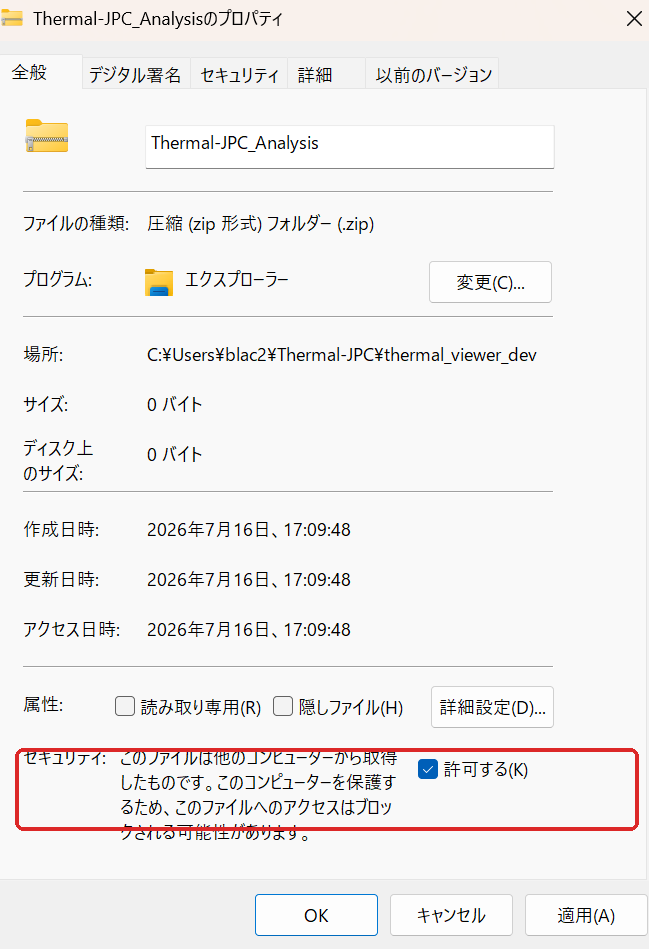
展開する前に、ダウンロードしたZIPファイルのブロックを解除します。この一手間で、この後の警告のほとんどを回避できます。
- ダウンロードしたZIPファイルを右クリック → 「プロパティ」
- 「全般」タブの一番下にある 「セキュリティ: 許可する」にチェック
- 「OK」をクリック
手順3: ZIPを展開して起動
- ZIPファイルを右クリック → 「すべて展開」
- 展開されたフォルダを開き、
Thermal-JPC Analysis.exeをダブルクリック
Windowsの警告への対処
Thermal-JPCの実行ファイルは、GlobalSignの企業実在認証(OV)コード署名証明書で電子署名されており、発行元「Imagine Co., Ltd.」が確認できる状態で配布しています。それでもWindowsの保護機能により、環境によっては警告が表示されることがあります。それぞれの対処法をご案内します。
「WindowsによってPCが保護されました」(SmartScreen)
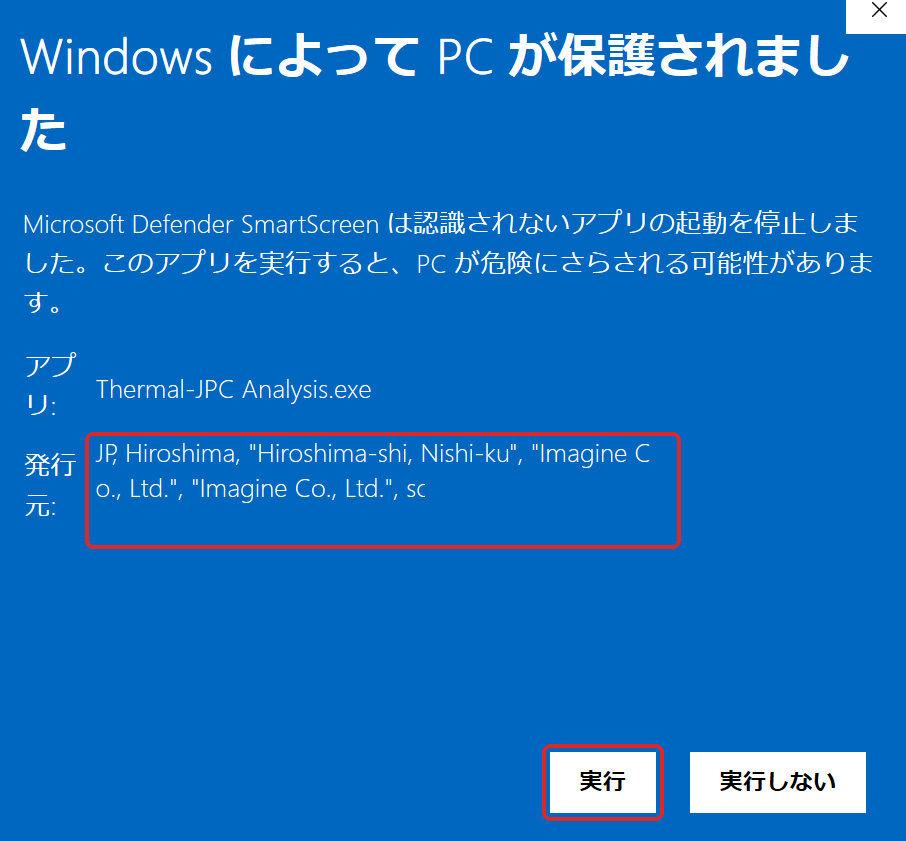
起動時に青い画面で表示されることがあります。これは「まだダウンロード実績が少ないファイル」に表示されるもので、危険が検出されたという意味ではありません。
- 画面内の「詳細情報」をクリック
- 発行元が Imagine Co., Ltd. であることを確認
- 「実行」ボタンをクリック
「スマート アプリ コントロールがブロックしました」
Windows 11の一部のPCでは「スマート アプリ コントロール」が有効になっており、ZIPのブロック解除(1章の手順2)を行わずに展開すると、このメッセージが表示されることがあります。
- 展開済みのフォルダを一度削除
- ZIPファイルに対して1章の手順2(ブロック解除)を実施
- あらためて展開し、起動
ウイルス対策ソフトの警告
市販のウイルス対策ソフトが未知のファイルとして隔離することがまれにあります。その場合は、お使いのソフトの設定で展開先フォルダを「除外(許可)リスト」に追加してください。手順がご不明な場合はお問い合わせください。
ライセンス認証の手順
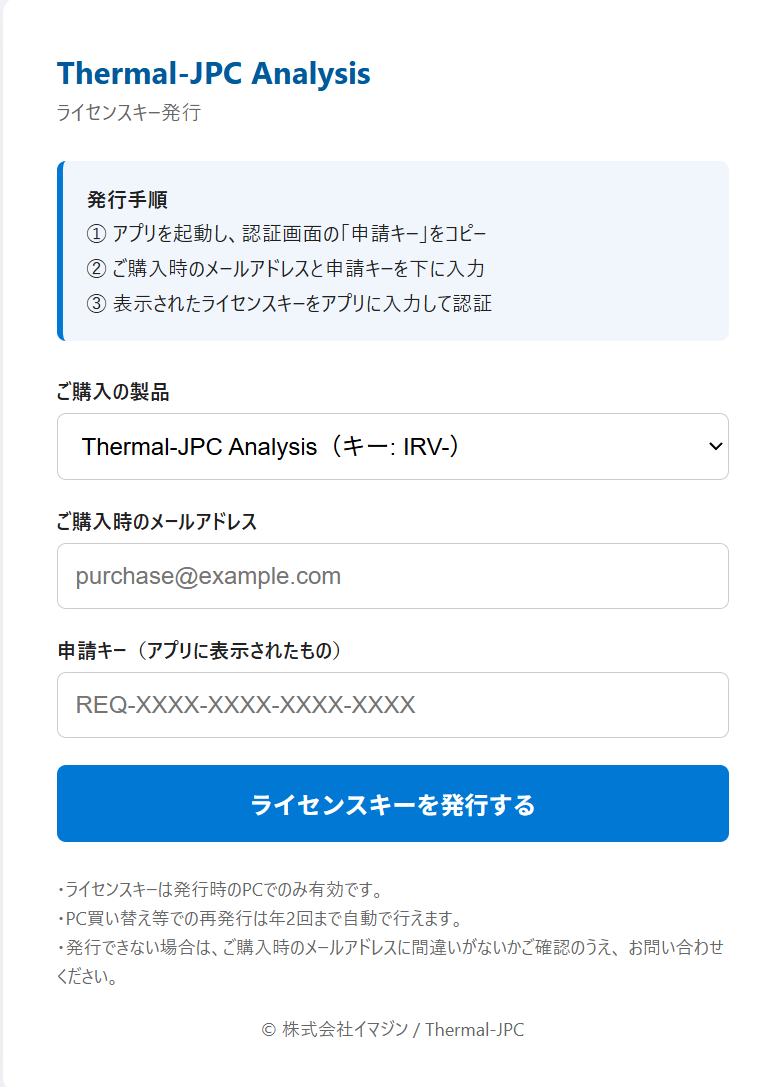
初回起動時にライセンス認証画面が表示されます。認証は3ステップで、2回目以降の起動では表示されません。
| ステップ | 操作 |
|---|---|
| ① 申請キーをコピー | 認証画面に表示される申請キー(REQ-から始まる文字列)を「コピー」ボタンでコピーします。 |
| ② ライセンスキーを発行 | ライセンス発行サイトを開き、ご購入時のメールアドレス・注文ID・申請キーを入力して発行ボタンを押すと、ライセンスキーが表示されます。 |
| ③ キーを入力して認証 | 発行されたライセンスキーと購入時のメールアドレスをアプリの認証画面に入力し、認証ボタンを押します。 |
認証に失敗する場合
- メールアドレスの確認 — ご購入時(BASE)に使用したメールアドレスと完全に一致している必要があります。大文字・小文字、前後の空白にご注意ください。
- キーの入力ミス — コピー&ペーストでの入力をおすすめします。
- PCの変更 — ライセンスキーは発行時のPCに紐づいています。PCを買い替えた場合は、新しいPCで表示される申請キーで再発行してください(再発行の回数には上限があります)。
PCの買い替え・再インストール
同一PCへの再インストールは、同じライセンスキーがそのまま使えます。PCの買い替え時は発行サイトから再発行できます。上限に達した場合はお問い合わせください。
よくあるエラーと対処
| 症状 | 原因と対処 |
|---|---|
| 「SDK未初期化」「libdirp.dll が見つかりません」 | EXEだけを別の場所にコピーして実行しています。展開したフォルダの構成を保ったまま、フォルダ内のEXEから起動してください。 |
| 起動してもウィンドウが表示されない | 初回はWindowsの検査により起動に10〜20秒かかることがあります。しばらくお待ちください。2回目以降は速くなります。 |
| NAS上の画像フォルダが開けない | 先にエクスプローラーでそのNASフォルダを一度開き、ユーザー名とパスワードで接続してから、アプリの「ネットワークの場所を追加」で \\NAS名\共有名 を入力してください。 |
| 日本語名のフォルダで画像が表示されない | 最新版で修正済みです。古いバージョンをお使いの場合は最新版に更新してください。 |
| 温度が表示されない・「---」のまま | 読み込んだ画像がDJI赤外線カメラのR-JPEG(_T付きファイル)であることを確認してください。可視光画像(_V・_W・_Z)には温度データは含まれません。 |
動作環境の目安
基本的な動作環境は以下の通りです。
- OS: Windows 10 / 11(64bit) ※Macには対応していません
- メモリ: 8GB以上(数百枚以上の画像を扱う場合は16GB推奨)
- ストレージ: SSD搭載モデル推奨
- インターネット接続: ライセンス認証時のみ必要(解析はオフラインで利用できます)
- 対応画像: DJI赤外線カメラのR-JPEG形式
扱う画像の枚数ごとの目安
表示中の画像だけを展開する設計のため、開いた後の測定・パレット変更などの操作は枚数によらず軽快です。枚数が影響するのは主に、フォルダを開く際のサムネイル読み込み時間です。
| 1フォルダの枚数 | メモリ | CPU | ストレージ |
|---|---|---|---|
| 〜10枚 | 8GB | 2コア以上 | HDDでも可 |
| 〜100枚 | 8GB | 4コア推奨(Core i5相当) | SSD推奨 |
| 〜1,000枚 | 16GB | 4〜6コア(Core i5/i7相当) | SSD必須 |
| 〜5,000枚 | 16〜32GB | 6コア以上(Core i7相当) | NVMe SSD推奨 |
お問い合わせ
このページで解決しない場合は、以下の情報を添えてご連絡ください。原因の特定が早くなります。
- 製品名とバージョン(例: Thermal-JPC Analysis)
- 表示されたエラーメッセージ(スクリーンショットがあれば添付)
- Windowsのバージョン(Windows 10 / 11)
- ご購入時の注文ID
連絡先: BASEショップのメッセージ機能、またはご購入時にご案内したサポート窓口までお願いいたします。