新しい画面構成
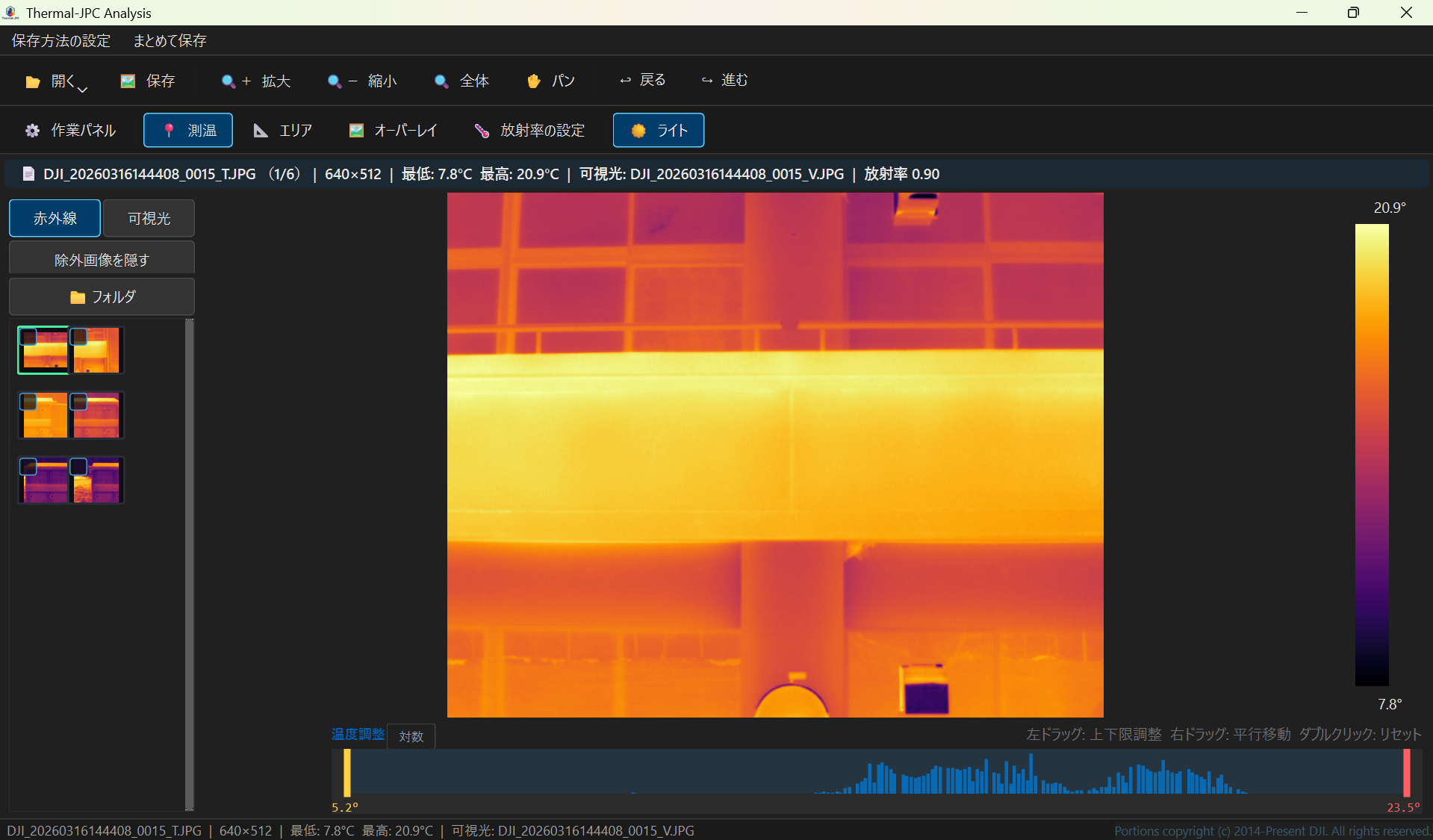
ツールバーが2段構成になり、分析ツールは左からスライドして開く「作業パネル」に集約されました。画像を広く表示しながら作業できます。
情報バー NEW
画像のすぐ上に、いま開いている画像の情報が常に表示されます。
- ファイル名と枚数(例:
(2/6)) - 解像度・画像内の最低/最高温度
- ペアの可視光ファイル名
- 現在の放射率
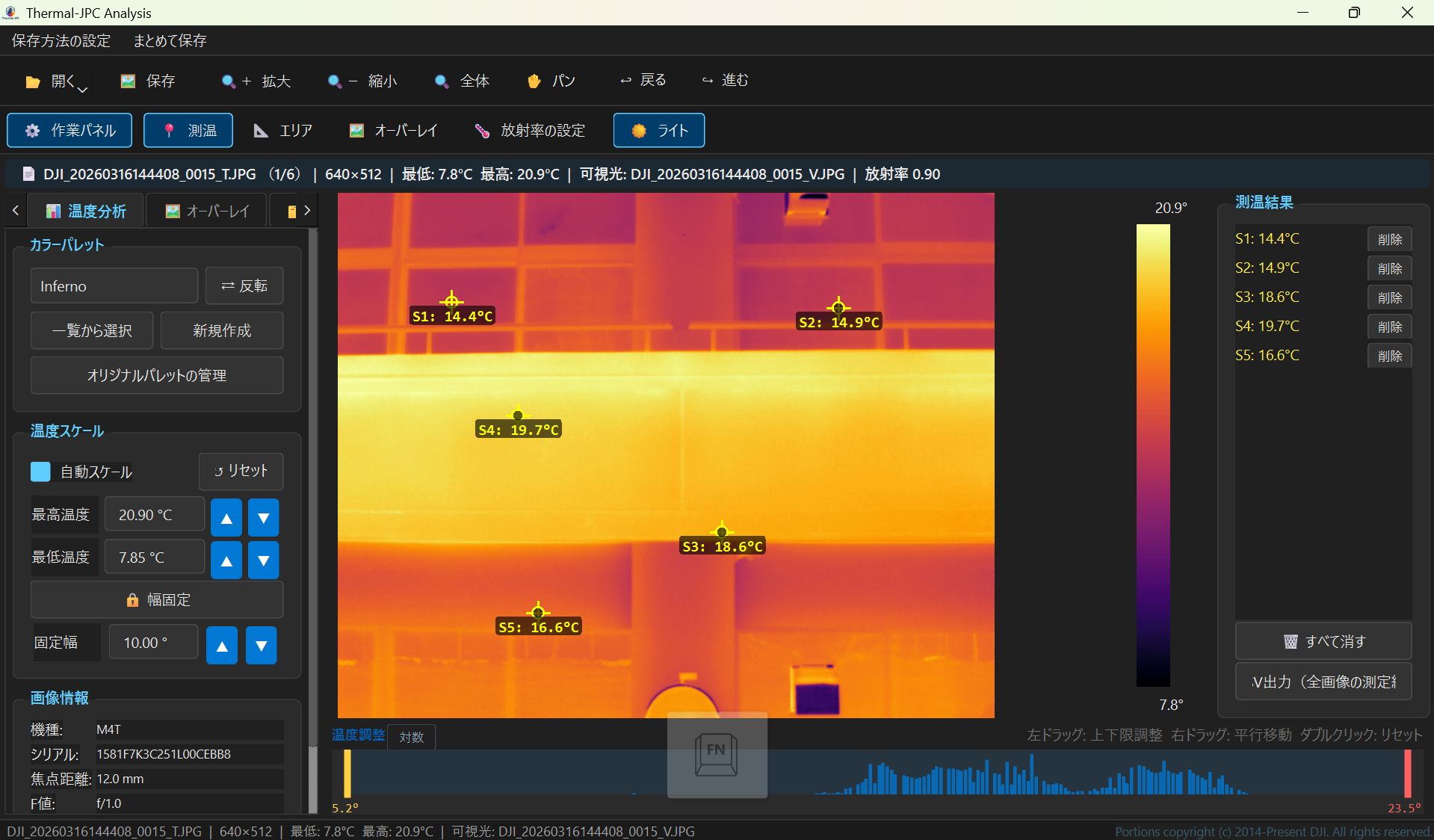
測温結果パネル
スポットやエリアを打つと、画面右側に測温結果の一覧が自動で表示されます。各行の「削除」ボタンで個別に消せます。
「開く」ボタンと追加読み込み
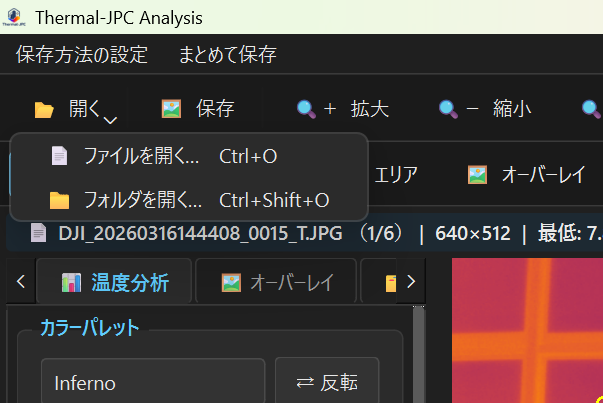
ツールバー左端の「開く」をクリックすると、2つの読み込み方法を選べます。
| 操作 | ショートカット | 動作 |
|---|---|---|
| ファイルを開く | Ctrl+O | 画像を個別に選択して追加で読み込みます |
| フォルダを開く | Ctrl+Shift+O | フォルダ内の熱画像を一括で読み込みます(最初からやり直し) |
追加読み込み NEW
「ファイルを開く」は、すでに画像を開いている状態で使うと今の一覧に追加されます。別のフォルダの画像でも追加でき、打ち込んだ測温スポットなどの作業内容はそのまま残ります。
- 例: 001〜005を開いて分析 → あとから051と067だけ追加で開く
- すでに読み込み済みの画像を選んだ場合は自動でスキップされます
- 一覧をまっさらにしたいときは「フォルダを開く」を使ってください
_V / _W / _Z)は選択に含まれていても自動で除外され、対応する熱画像(_T)のペアとして読み込まれます。
作業パネル
2段目ツールバーの左端「⚙ 作業パネル」で、分析ツールのパネルを開閉します。パネルは画像の上に重なって表示され、もう一度クリックすると閉じます。
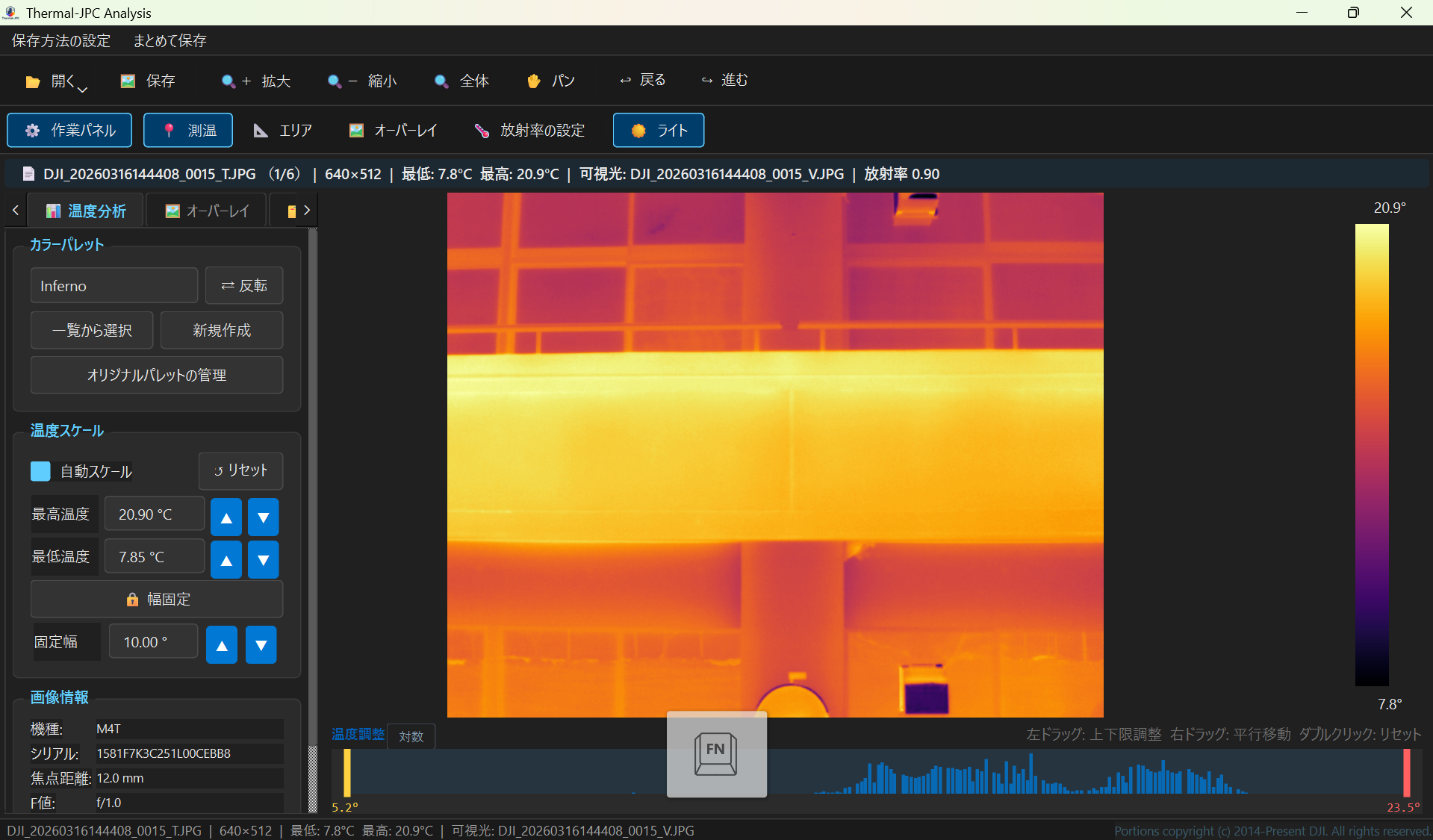
パネルには3つのタブがあります。
- 温度分析 — カラーパレット、温度スケール、画像情報
- オーバーレイ — 可視光画像との重ね合わせ設定
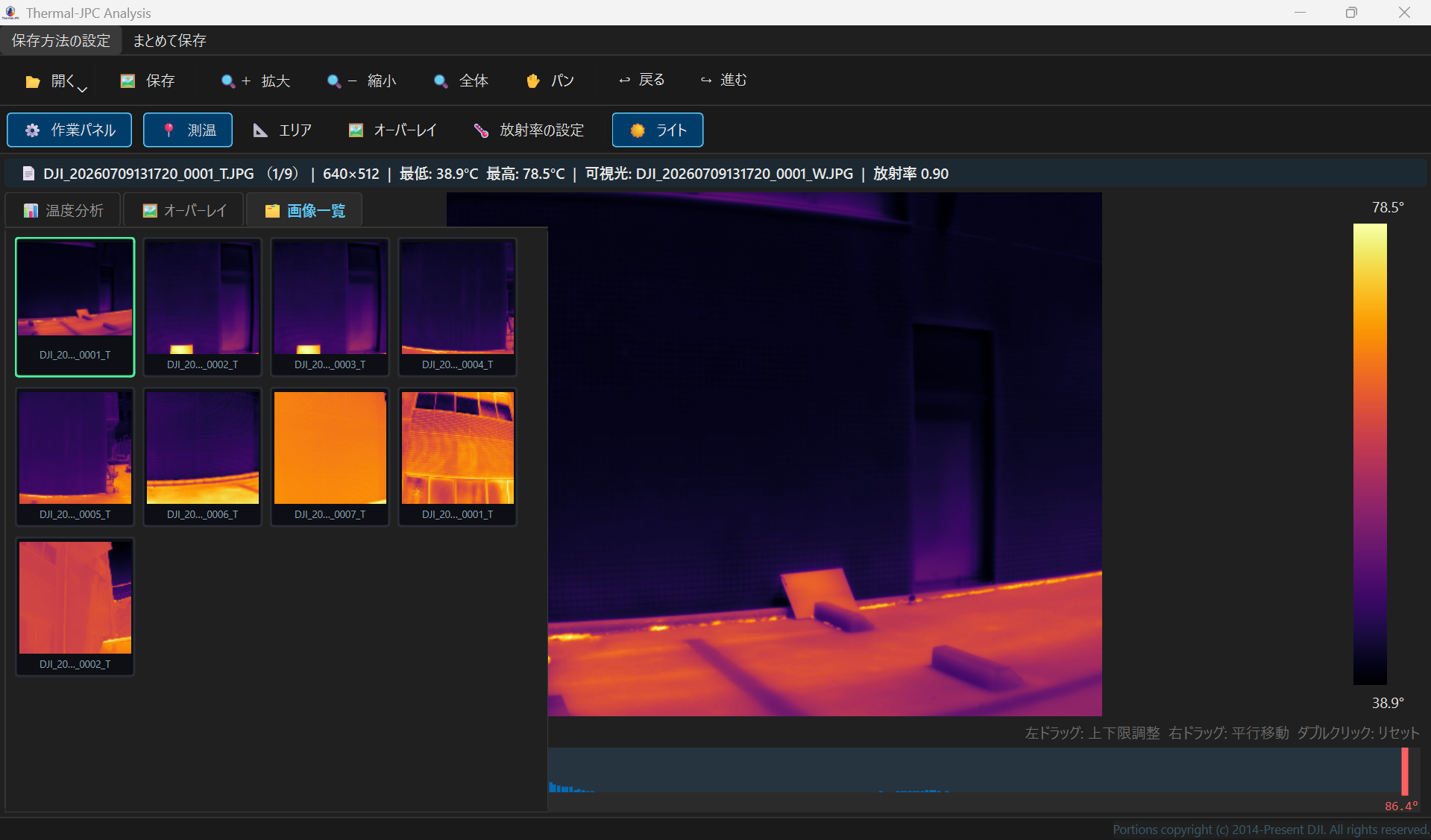
- 画像一覧 — 大きめサムネイルの一覧(次の項目で説明)
画像一覧タブ NEW
作業パネルの「画像一覧」タブを開くと、パネルが自動で広がり、読み込んだ画像が大きめのサムネイルで一覧表示されます。左側の小さなサムネイル列は「素早い切り替え用」、画像一覧は「目的の壁面をじっくり探す用」としてお使いください。
測温の戻る・進む NEW
スポットやエリアの操作を取り消せるようになりました。うっかり「すべて消す」を押してしまっても元に戻せます。
| 操作 | ボタン | ショートカット |
|---|---|---|
| 操作を1つ取り消す | ↩ 戻る | Ctrl+Z |
| 取り消した操作をやり直す | ↪ 進む | Ctrl+Y |
- 対象: スポット追加、エリア追加、個別削除、すべて消す
- 履歴は画像ごとに独立しています。別の画像に切り替えても、戻ってくれば続きから取り消せます
- パレットや温度スケールなどの設定変更は対象外です(直接設定し直してください)
放射率などの測定条件 NEW
2段目ツールバーの「🌡 放射率の設定」から、測定条件をまとめて設定できます。設定した放射率は情報バーに常時表示され、測温値に反映されます。
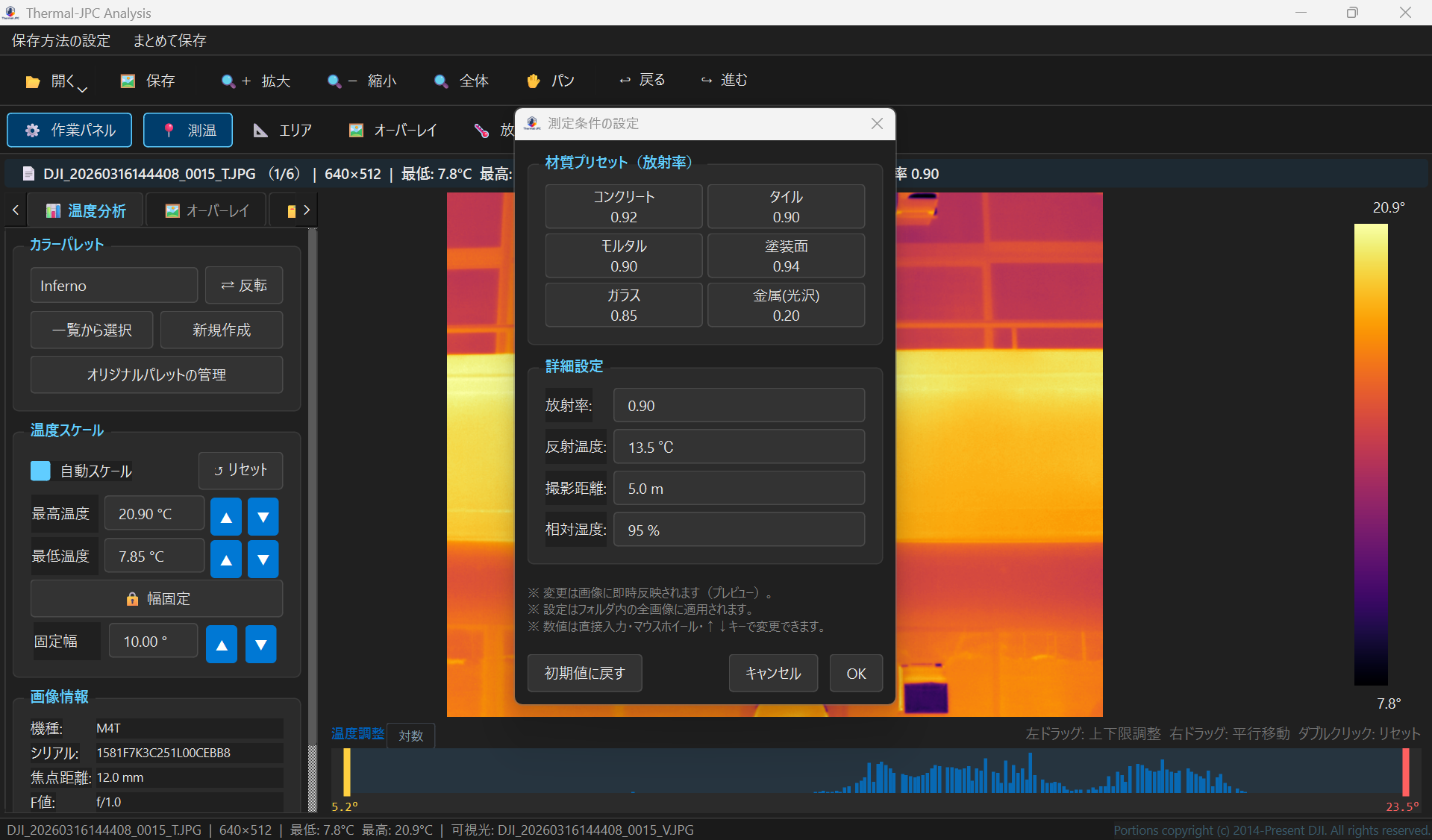
- 放射率・撮影距離・反射温度・湿度を設定できます
- コンクリート、タイル、塗装面などの材質プリセットを用意しています
- 設定はアプリを閉じても保存されます
画像の除外
ピンボケや対象外の画像を「除外」して、一覧から畳んでおけます。まとめて保存の対象からも外れます。
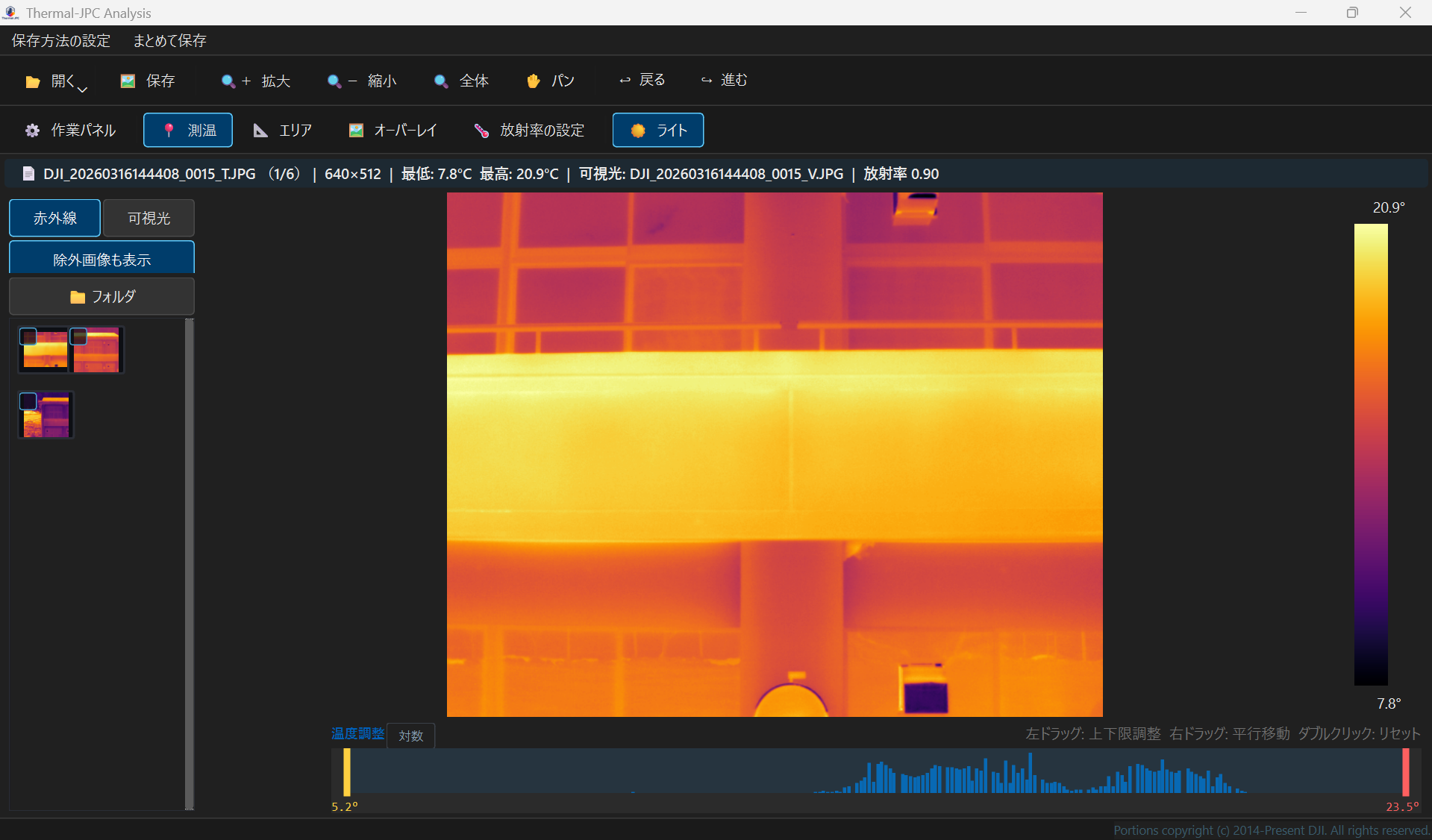
- サムネイル左上のチェックを入れると、その画像が「除外」になります(右クリックメニューからも指定できます)
- 「除外画像を隠す」ボタンをONにすると、除外した画像が一覧から畳まれます
- OFFに戻すと全画像が元の並びで表示されます
- まとめて保存では除外画像が自動でスキップされます
ヒストグラムの対数表示 NEW
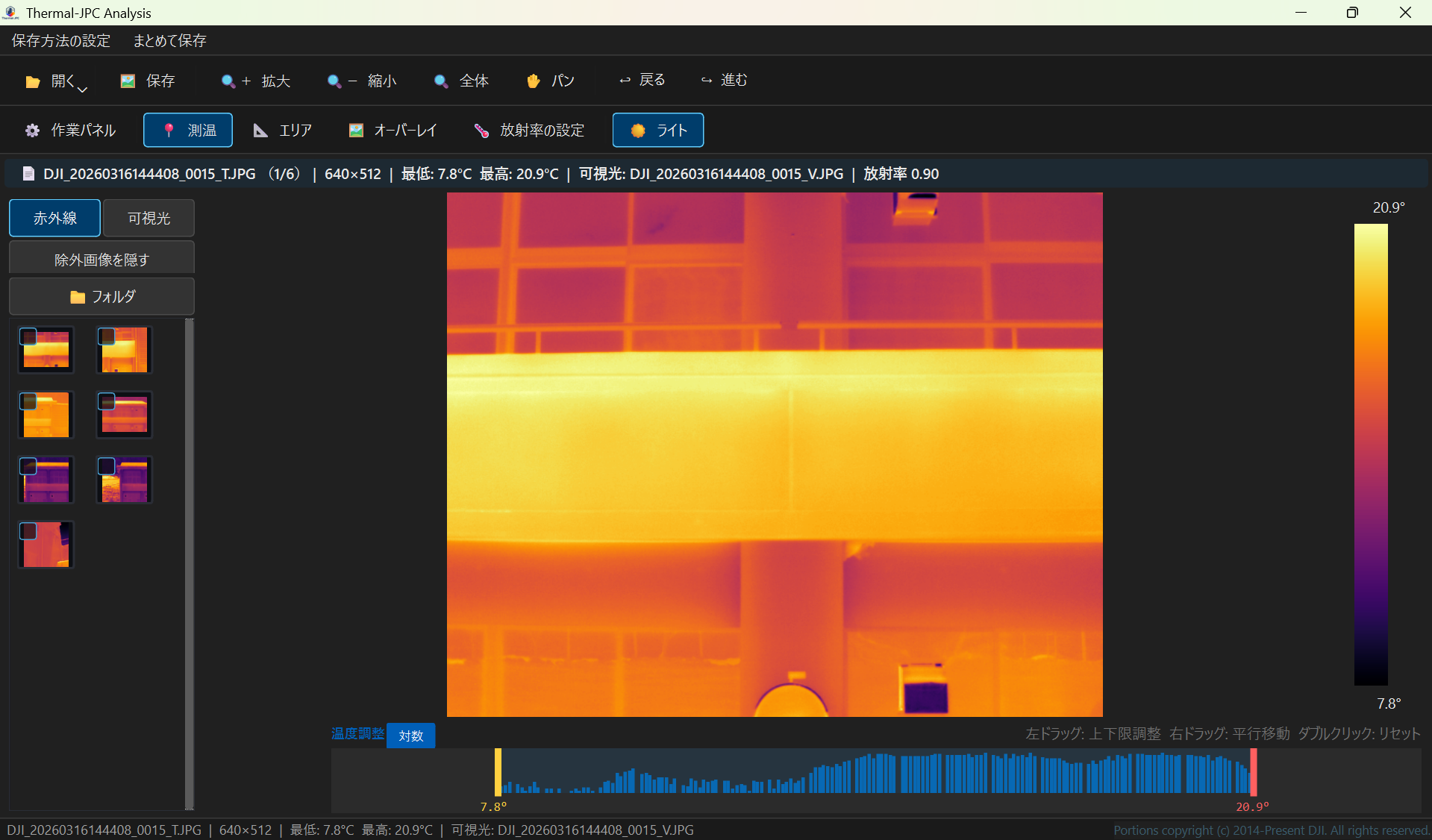
画面下の温度調整ヒストグラムに「対数」ボタンを追加しました。外壁調査では大部分のピクセルが常温帯に集中するため、面積の小さい高温部(ひび割れや漏水反応など)は通常表示ではバーがほぼ見えません。「対数」をONにすると、こうした少数ピクセルの温度帯も山として確認でき、温度レンジをどこに合わせるかの手がかりになります。
その他の改善・修正
- 起動時のウィンドウサイズ — お使いのディスプレイに合わせた見やすいサイズで起動するようになりました NEW
- 温度データのない画像のエラー表示 — FLIR形式や可視光写真を開いた際に、原因と対処が分かる案内を表示するようになりました 改善
- サムネイルの画質向上 — 画像一覧でも鮮明に表示されます 改善
- ウィンドウを縦に縮小できなくなる問題を修正 — 一度大きくすると縦方向に縮められなくなる場合がありました 修正
- 高解像度ディスプレイでの表示欠けを修正 — 表示スケール150%などの環境でヒストグラムの温度ラベルが欠ける場合がありました 修正
アップデート方法
- ダウンロードページから最新版のZIPをダウンロードします
- ZIPを右クリック → プロパティ → 「許可する」にチェック(表示される場合のみ)→ 展開します
- 今お使いのフォルダのファイルを、展開した新しいファイルで上書きします
操作説明動画とお問い合わせ
Ver 1.2 の操作説明動画は現在制作中です。
ご不明な点は、サポートページ右下のチャットからお気軽にご質問ください。24時間いつでもご利用いただけます。チャットで解決しない場合は、以下の情報を添えてお問い合わせ窓口までご連絡ください。
- 製品名とバージョン(例: Thermal-JPC Analysis Ver 1.2)
- 表示されたエラーメッセージ(スクリーンショットがあれば添付)
- Windowsのバージョン(Windows 10 / 11)